 TierCanvas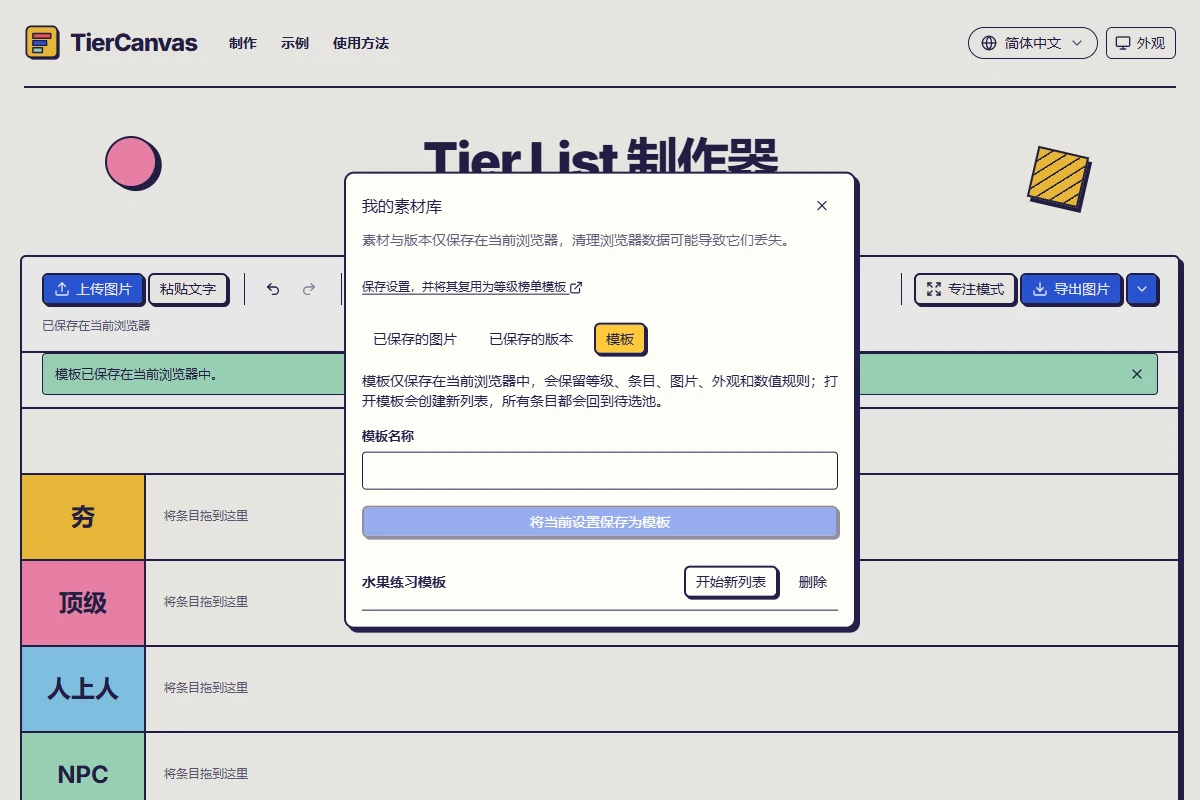
选择草稿、版本或模板
这三个功能解决的是不同问题。当前草稿让你回到正在编辑的榜单。已保存的版本保留你想再次查看的结果,且不会覆盖它。模板保留可复用的起始设置,让你再次为同一组对象排名。保存模板不会重新排列当前屏幕上的榜单。
- 当前草稿:浏览器存储可用时,制作器自动保存的工作榜单。
- 已保存的版本:包含你所选位置的排名快照。打开副本可以继续操作,同时不改变已保存的结果。
- 可复用模板:你的等级、文字和图片条目、外观及数值规则。从它开始会创建新榜单,并让所有条目回到待选池。
准备一套值得保留的起始设置
如果你要反复进行水果品尝排名,可以使用“粘贴文字”添加苹果、香蕉和芒果,也可以上传自己的图片。根据你想回答的问题重命名等级,例如比较你对每种水果的喜爱程度。这是个人偏好练习,不是官方营养或健康排名。
三项起始列表
苹果
香蕉
芒果预期结果: 选择换行后粘贴,再添加这三个条目。保存模板前先设置好等级。这些名称只是可复用的候选项,不代表预先选好的胜负顺序。
如果使用数值属性和等级范围,也请在保存前检查。模板可以把这套设置带到下一份榜单中,但不会刷新游戏统计数据、查找新数值,也不会判断旧测量是否仍然有效;你仍需负责更新输入并检查范围预览。
将模板保存到我的素材库
- 在工作台工具栏打开“我的素材库”,选择“模板”。
- 输入有用的模板名称,例如“水果品尝起始模板”。
- 选择“将当前设置保存为模板”,等待保存确认。
- 继续编辑当前榜单,或下次需要新的排名时使用已保存的模板。
选择能说明可复用条目和用途的名称。你可以保存同名模板;这样会生成不同的条目,不会悄悄覆盖旧设置。如果条目集合发生了明显变化,请使用清晰的新名称,方便区分不同版本的起始素材。
从模板开始新榜单
- 在同一个浏览器配置文件中,返回“我的素材库 → 模板”。
- 找到模板并选择“开始新列表”。
- 如果制作器询问如何处理当前榜单或尚未应用的修改,请有意识地选择保留或放弃。不要未经检查就关闭这个选择。
- 确认预期的等级和三个水果条目都存在。条目会从待选池开始,等待你作出新的决定。
- 为条目排名并为结果命名。使用“导出图片”查看预览,然后下载 PNG、WebP 或 JPG。如果修改了导出内容或尺寸,请在保存模板或版本前选择“应用”或“下载”。
模板会用条目创建全新的排名,并将它们放回“待选池”。已保存的版本 →“打开副本”则会恢复之前的排列。两者都会保留随其保存的导出设置,包括来源说明、备注、署名和尺寸;打开的导出面板中尚未应用的修改不会被悄悄保存。
安全地修改或移除可复用设置
要制作修订后的起始设置,请打开模板,编辑需要调整的等级或条目,然后另存为另一份模板。原先保存的模板仍然独立存在。修改条目的数值或图片取景只会改变当前榜单,不会让之前保存的每个结果一起变化。
在“模板”标签页点击删除时会要求确认,并移除该模板条目。它使用的图片仍会保留在素材库中。删除模板不是清理图片素材库的工具,不应拿来做这件事。确认前先检查条目的用途,尤其是你曾使用过相似名称时。
了解本地保存能保护什么,不能保护什么
模板、图片、草稿和已保存的版本都属于此浏览器的存储内容。它们不会跟随你转移到另一台设备或不同的浏览器配置文件,也不存在基于账号的云端素材库。清除网站数据或浏览器清理存储可能会移除它们。PNG、WebP 或 JPG 下载只保留结果图片,不是可编辑的模板备份。
如果保存失败,请保持当前页面打开,并保留任何可以下载的结果。检查存储可用性后,使用“重试保存”。不要把清除网站数据作为第一步排障手段,因为这可能移除你正在尝试恢复的本地作品。联系支持时请提供复现步骤,不要发送私人图片或排名文字。