 TierCanvas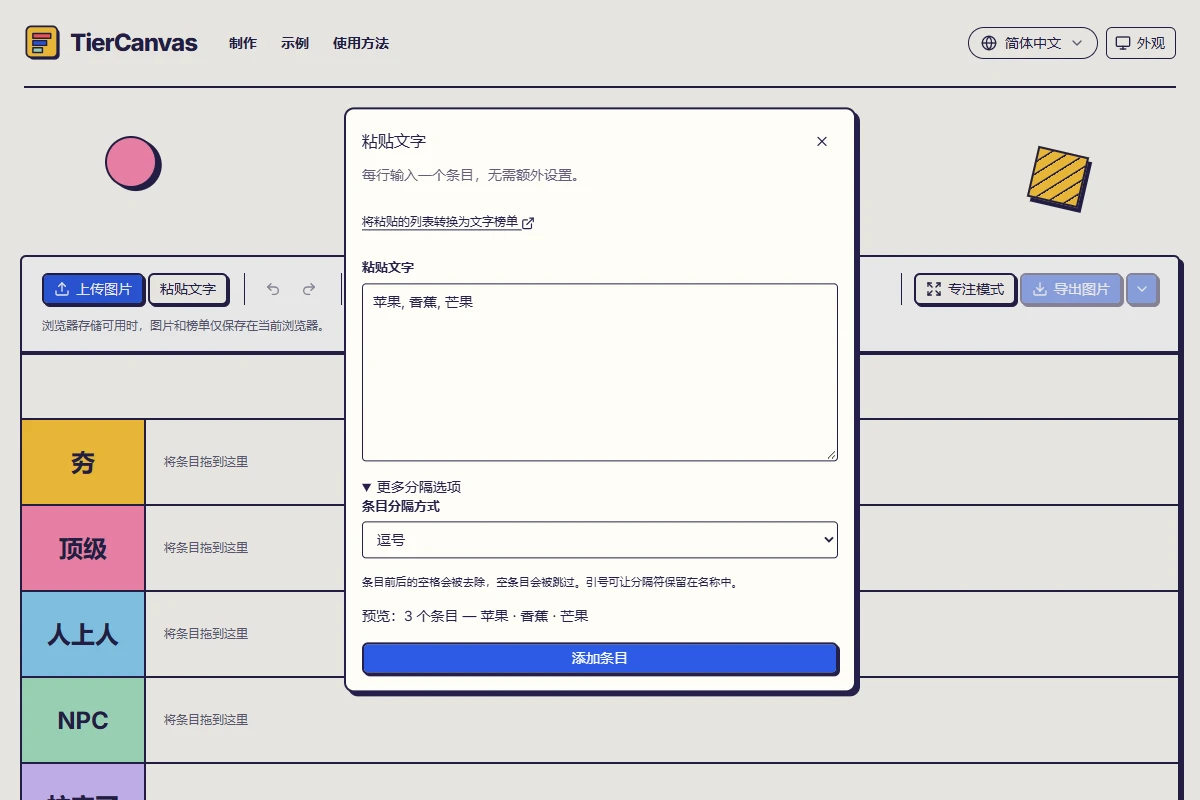
从每行一个条目开始
打开制作器,在榜单上方的工作台工具栏选择“粘贴文字”。默认使用换行:每个非空行都会变成一张卡片。对于本身含有标点的名称,这是很好的起点,例如带逗号的书名。名称前后的空格会被去除,空条目会被跳过,重复名称仍会作为独立条目保留。
简单的品尝清单
苹果
香蕉
芒果预期结果: 预览中会有三个条目:苹果、香蕉和芒果。添加后,三个文字卡片会进入待选池;制作器不会替你决定它们所属的等级。
粘贴长列表前,先用小样本测试。检查第一项和最后一项,也检查名称中含标点的条目。预览可以让你在创建一整板不需要的卡片前修正输入。
用分隔符拆分单行文字
- 将文字粘贴到“粘贴文字”中。
- 展开“更多分隔选项”。在“条目分隔方式”下,选择逗号、分号、制表符或自定义,而不是换行。
- 选择自定义时,输入名称之间实际使用的分隔符。它会按字面匹配,不是通配符,也不是公式。
- 查看条目数量和名称示例。只有确认拆分正确后,才确认导入。
三个以逗号分隔的条目
苹果, 香蕉, 芒果预期结果: 选择逗号后,预览会显示三张卡片。选择换行时,同一行文字仍会作为一张卡片。
让设置匹配复制来的文字,不要在整个列表中替换标点。若从电子表格复制一行,制表符可能很有用;但这里是列表拆分器,不会把电子表格列映射为名称、说明或数值属性。
保留名称中的分隔符
如果名称本身含有选定的分隔符,请用英文直双引号包住该字段。引号中的分隔符会保留在名称里。如果名称需要包含字面意义上的引号,请在带引号的字段中连续写两个双引号。
名称中含有逗号
"香草冰淇淋, 原味", 黑巧克力, 芒果预期结果: 选择逗号后,这会产生三个条目。第一项名称是“香草冰淇淋, 原味”,不会被拆成两张卡片。
自定义分隔符
苹果 | 香蕉 | 芒果预期结果: 选择自定义并输入 |。预览会显示三个条目,名称前后的空格会被去除。
导入前请关闭每个带引号的字段。自定义分隔符不能包含双引号,因为这个字符专门用于标记带引号的字段。
整理并完善导入的卡片
添加条目后,将卡片拖入某个等级,或选中卡片后选择目标等级。默认的五个等级只是起点;你可以按自己的排名方式重命名、添加或移除等级。如果放错位置,可以用撤销还原已经应用的修改。
文字卡片使用固定高度和更宽的文字面板。文字最多换成两行,仍放不下时会在可读范围内缩小。如果名称还是无法适配,请编辑该条目:缩短显示名称,或把细节移到说明中。更小的字号不能替代清晰易读的标签。导出前请在榜单上检查卡片。
修正意外的导入结果
- 只有一张大卡片:将换行切换为单行输入实际使用的分隔符。
- 卡片太多:分隔符可能是名称的一部分。为该字段加引号,或改回每行一个条目。
- 引号错误:确认前修复未闭合的引号。被拒绝的导入不会添加不完整的一组卡片。
- 卡片重复:重复项会被有意保留。如果只想保留一项,请从输入中删除重复内容。
- 标签太长:直接编辑条目,不要期待导入器自动创建更多行或提供无限高度的卡片。
导入器不会判断哪些条目最好,不会根据名称创建图片卡片,也不会获取外部数据。排序由你决定。数值属性和等级范围需要在制作器中单独设置;仅粘贴逗号分隔的列表不会配置这些内容。
保留结果,或复用同一份起始列表
离开前请等到显示“已保存在当前浏览器”。需要分享图片时,选择“导出图片”,查看真实预览,选择 PNG、WebP 或 JPG,然后下载。每次打开面板时,格式都会从 PNG 开始。“自定义内容”会打开可选的“榜单内容”和“页脚”设置;也可以保留默认值。
选择“应用”或“下载”会保存你的导出选择。在“我的素材库”中保存模板,可以再次为同一组候选项排名;保存版本则可以保留当前排列。浏览器存储不是备份:清除网站数据或更换浏览器配置文件,可能会移除本地作品。下载的图片保留的是结果,不是可编辑的模板。