 TierCanvas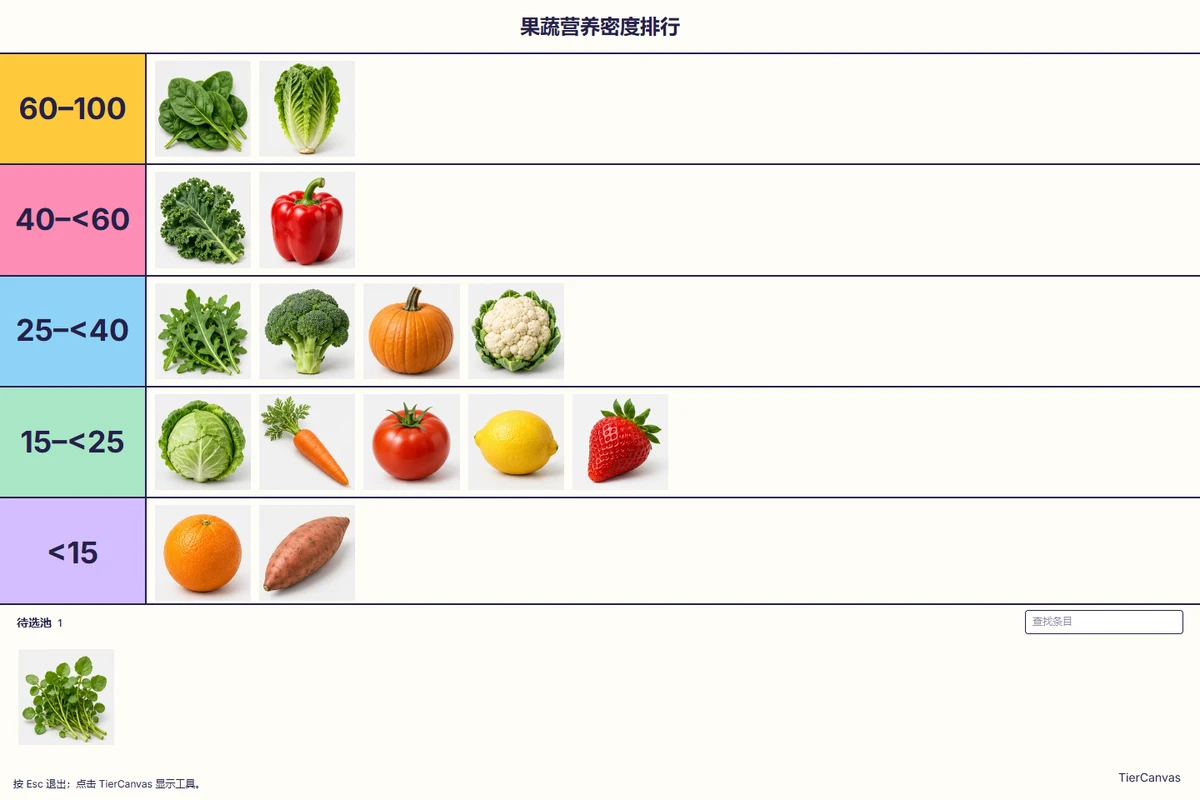
录制前准备榜单
先在普通制作器中开始。上传你有权使用的图片,粘贴文字条目,或加载示例。确定要排什么,以及每个等级代表什么。清晰的问题比没有解释的字母等级更能帮助观众理解背景。涉及健康、性能或游戏统计的说法,应与适当来源绑定,不要把个人意见说成事实。
简单的排练主题
苹果
香蕉
芒果预期结果: 把“我会选哪种水果当零食?”作为榜单标题。只粘贴三个水果名称,并让它们成为独立条目。这样就得到一份小型的主观练习榜单,可以在镜头前解释三个决定。
趁还有时间检查时,编辑标题和等级标签。按观众实际看到的大小检查图片取景和较长的文字标签。如果计划重复这次流程,现在就保存可复用模板;如果想保留已经排好的结果,则保存版本。
进入专注模式并检查可见区域
- 在工作台工具栏中选择“专注模式”,它就在“导出图片”旁边。
- 检查标题、等级行和待选池。专注模式与普通制作器使用同一份列表和历史记录。
- 如果浏览器允许原生全屏,工作区会填满屏幕。如果全屏不可用或被拒绝,页面内的专注布局仍然可以使用。
- 选择角落里的 TierCanvas 角标,显示分组工具:添加条目、撤销/重做、设置、我的素材库和导出图片。收起工具,获得整洁的录制画面。移动鼠标或拖动条目不会不断重新打开工具。
希望观众看到剩余选择时,请保持待选池可见。榜单或待选池较长时可能需要滚动;录制前先排练路径,确保目标等级容易找到。整洁的展示不是第二份独立榜单,也不会丢弃普通模式中的作品。
先进行短暂的录制排练
打开你常用的录屏软件,选择目标浏览器窗口、标签页或显示器。进入全屏后检查捕获区域:有些录制设置跟随窗口,有些则捕获整个显示器。如果需要旁白,请确认录屏软件已启用麦克风。TierCanvas 不会替你录制视频或音频。
- 录一段短测试:说出排名问题,移动一个条目,解释这个选择,并打开一次工具。
- 回放测试。检查标题和标签是否清晰,指针在需要时是否可见,以及音频是否听得清。
- 检查画面中是否有不想录入的私人标签页、通知、文件名或其他内容。
- 将练习条目放回待选池或使用撤销;确认榜单准备好后,再开始正式录制。
保持思路清晰地排名和讲解
将条目拖入与你的解释相符的等级。也可以先选中条目再选择等级,在难以精确拖动时尤其有用。移动出错时使用撤销,然后继续讲解;不必重新创建榜单。每次放置只保留一个主要理由,让排名更容易理解。
普通模式、专注模式和图片导出共享同一个榜单标题。选择标题进行编辑,按 Enter 确认,或按 Esc 取消。打开“设置 → 显示”可以在展示时隐藏标题,但不会删除标题内容。继续使用同样依赖 Esc 的工具前,请先结束标题编辑。
干净退出并保留完成结果
按 Esc 时,会先关闭当前最上层的交互。如果菜单已打开,第一次按 Esc 会关闭菜单。如果正在编辑标题,Esc 会取消编辑。交互全部关闭后,Esc 才会退出专注模式;也可以在工具中选择“退出专注”。离开专注模式后,会回到同一份工作列表。
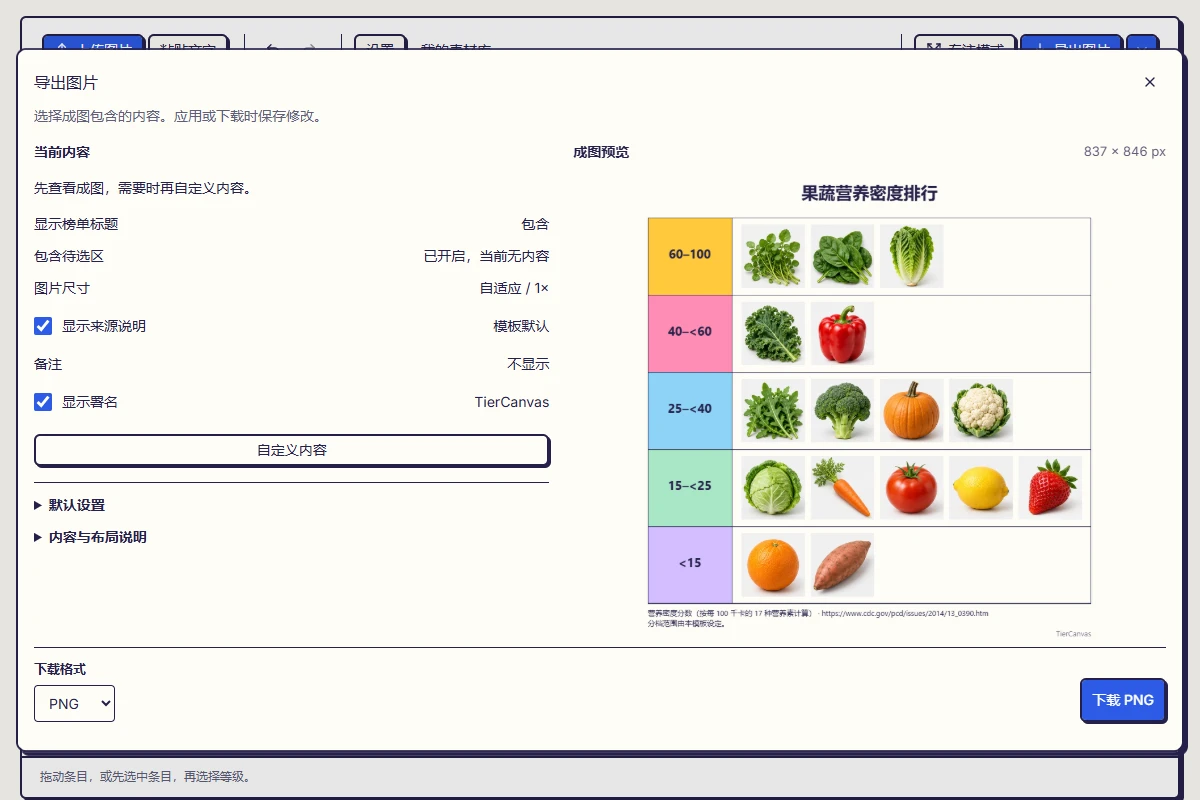
在外部录屏软件中停止录制。在普通模式或专注模式工具中选择“导出图片”。预览会显示实际文件。下载 PNG、WebP 或 JPG,可作为缩略图或配套帖文;这些仍是静态图片,不包含旁白或 MP4 视频。发布前请检查下载结果。
- 如果只需要简单图片,保留预览默认设置。使用“来源说明”和“署名”开关显示或隐藏这些页脚信息,然后选择格式并下载。
- 如需更多控制,选择“自定义内容”。“榜单内容”控制标题和待选区,“高级选项”中可以设置图注和数值。“页脚”可以编辑“来源说明”“备注”和“署名”。切换界面语言时,自定义文字仍保持原样。
- 选择“应用”或“下载”以保留修改。返回预览会保留草稿但不应用;关闭时会询问是继续编辑还是放弃。带箭头的格式菜单会使用已保存设置立即下载。
图片尺寸初始为“自适应”和 1×。可选的 16:9 等比例会扩展外部画布,不裁剪榜单;较长的榜单两侧可能留白。2×只增加像素,不重新排列内容。检查预览尺寸;如果图片太大,改回 1× 或“自适应”。
带有来源说明的模板会提供自己的来源;自定义榜单不会自动添加来源。隐藏会保留文字;“清空来源文字”会让它保持为空;“恢复模板来源”会恢复原文。导出图片中的署名与专注模式的 TierCanvas 角落入口彼此独立。
处理中断并重复这套流程
等待显示“已保存在当前浏览器”。保存最终排名版本前,先“应用”或“下载”以保留导出设置。若保存失败,保持页面打开,在检查存储情况的同时下载当前结果。视频文件由录屏软件单独管理;保存 TierCanvas 版本不会保存视频。
下一期想使用相同候选项时,从可复用模板开始并重新排名。只有需要一份此前排列的副本时,才使用已保存的版本。本地模板和版本不是云备份,清除浏览器数据可能会移除它们。请把完成的图片和录制文件保存在你能控制的位置。